ANEXAÇÃO E FRACIONAMENTO DE PRÉDIOS
Pretende concretizar o processo de conservação cadastral de 3 prédios rústicos confinantes, pertencentes ao mesmo proprietário, tendo a particularidade de um destes prédios ter sido atravessado por via pública.
O prédio estão inscritos na matriz rústica da freguesia de Louredo e Fornelos, concelho de Santa Marta de Penaguião, sob os artigos 102, 103, 104 e 112 da secção A.
1º PASSO - OPTER OS NIC (NÚMERO DE IDENTIFICAÇÃO CADASTRAL)
Como ainda não tens o NIC a primeira coisa é obter este dado. É preferível que o faças antecipadamente através do visualizador de cadastro em hsnic.dgterritorio.gov.pt/visualizadorCadastrottps://snic.dgterritorio.gov.pt/visualizadorCadastro
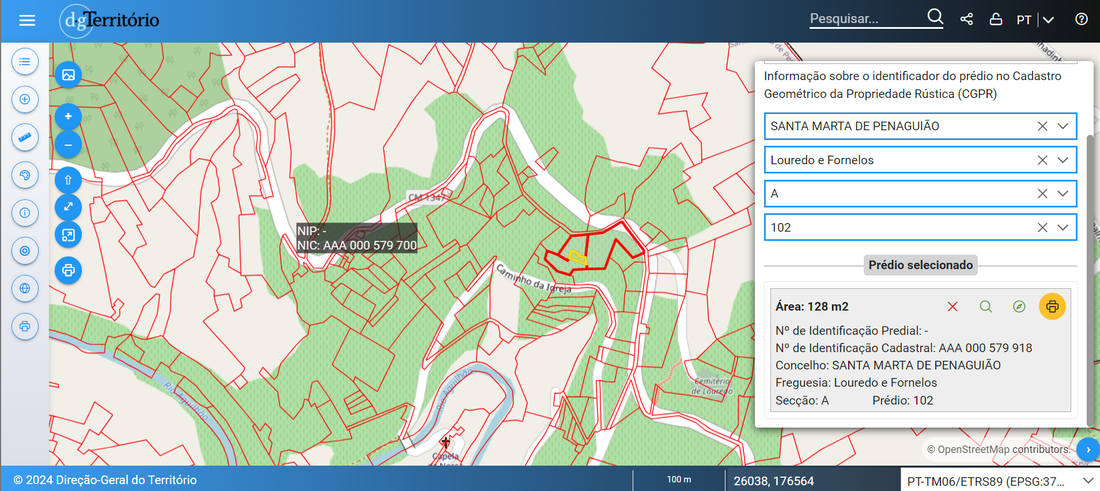
Cria uma tabela com a correspondências dos NIC’s, artigos, descrição predial e documentos dos prédios.
| Ordem | NIC | Artigo | Descrição predial | Nome do prédios | Caderneta | Registo |
|---|---|---|---|---|---|---|
| #1 | AAA000579918 | 102 | ??? | LOUREDO | Sim | Falta |
| #2 | AAA000579753 | 103 | ??? | LOUREDO | Sim | Falta |
| #3 | AAA000579752 | 104 | ??? | ??? | Falta | Falta |
| #4 | AAA000579751 | 113 | ??? | LOUREDO | Sim | Falta |
2º PASSO - OPTER GEOPACKAGE
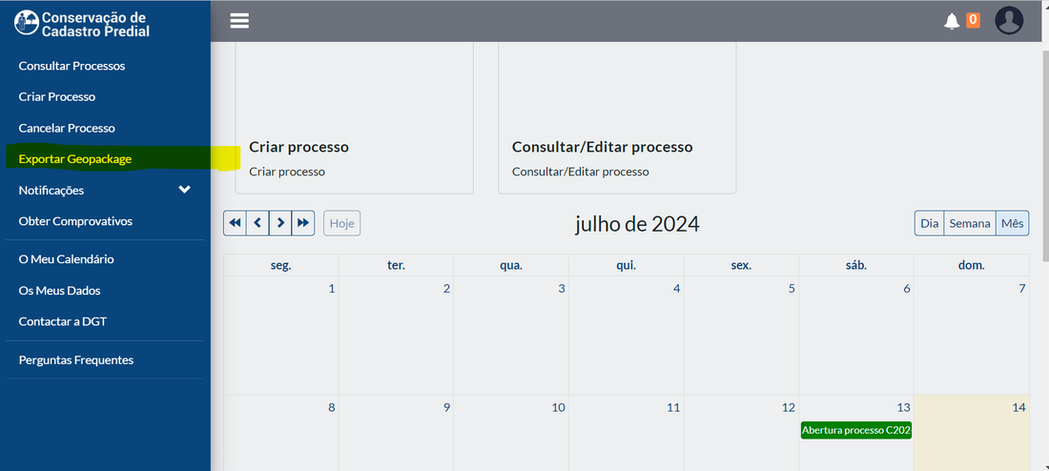
Se já dispões de credencias de acesso à conservação cadastral (acede aqui) escolhe a opção “exportar Geopackage”.
Podes também aceder ao vídeo aqui
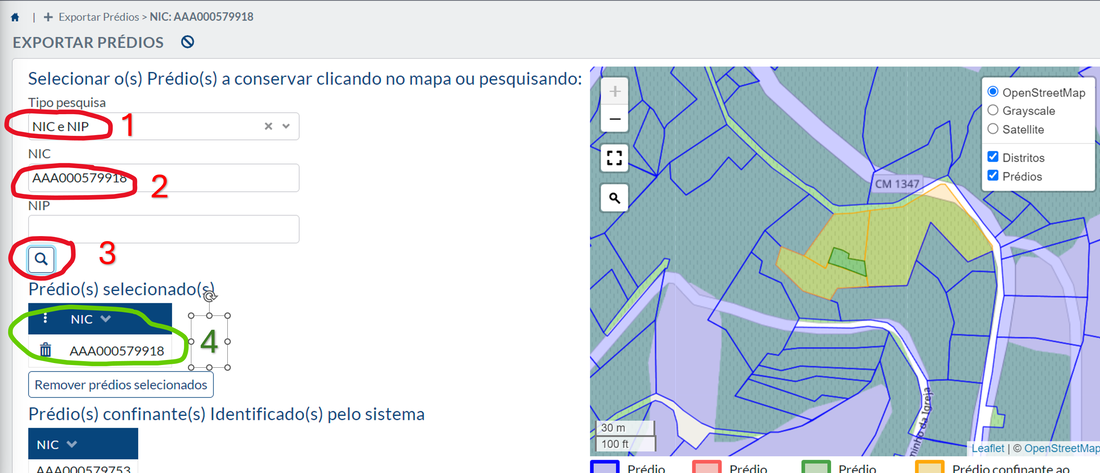
Na opção “tipo de pesquisa” escolhe a opção NIC e NIP (1)
Indica o NIC de um dos prédios (2) e de seguida clica na lupa (3)
O prédio vai ser adicionado à lista (4) e vai também aparecer no mapa.
Repete o procedimento para cada um dos restantes prédios.
Também podias adicionar os prédios a partir do artigos matricial, mas o sistema é bastante lento. Por essa razão sugere-se a prévia obtenção dos NIC.
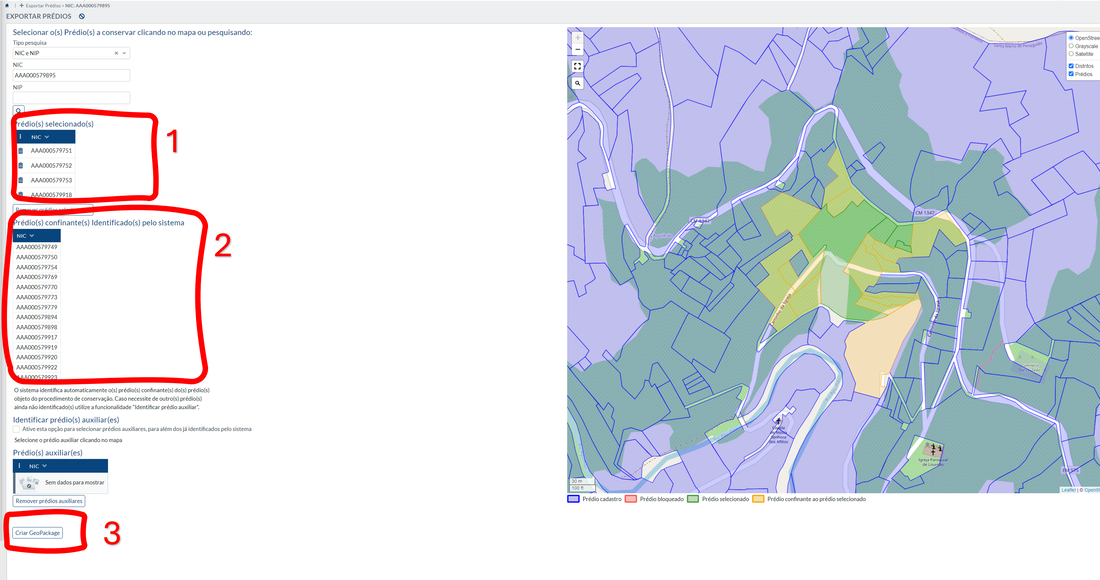
Depois de completares a escolha dos prédios vai aparecer a lista dos prédios que vão ser objeto de conservação (1], a lista de prédios confinantes (2) e que potencialmente podem ser afetados pelo futuro processo de conservação.
Se está tudo bem, então podes fazer o download do ficheiro
O ficheiro que vai ser gerado tem de ser guardado no teu PC.
Deves criar uma pasta especifica para trabalhares o teu projeto e dentro dessa pasta podes criar 4 sub pastas:
- Pasta 1 - Para guardar o ficheiro que acabaste de fazer o download.
- Pasta 2 - Para guardar o ficheiro de trabalho.
- Pasta 3 - Para no final guardares o ficheiro final (que será submetido na plataforma de conservação)
- Pasta 4 - Para guardar os documentos de suporte ao trabalho.
Esta organização é meramente indicativa. Podes naturalmente optar por qualquer outro sistema que para ti faça sentido.
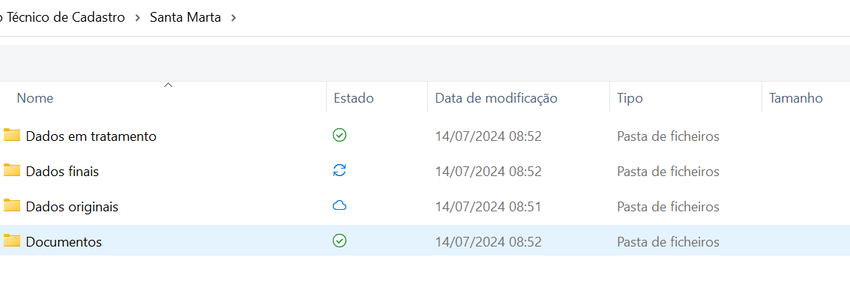
Faz um cópia do descarregaste e guardaste na pasta “dados originais” e coloca na pasta “dados em tratamento”. Há partida não vais precisar de utilizar o ficheiro que ficou guardado em “dados originais”, pois só fica ali para segurança, no caso de correr alguma coisa mal e teres de começar de novo.
# 3 - QGIS - ANEXAÇÃO DOS PRÉDIOS
No QGIS cria um novo projeto, pode ser completamente limpo, ou seja, sem qualquer template. Não te esqueças de confirmar que tens o sistema de referência correto.
Adiciona uma camada vetorial que vai ser o ficheiro Geopackage que acabaste de obter.
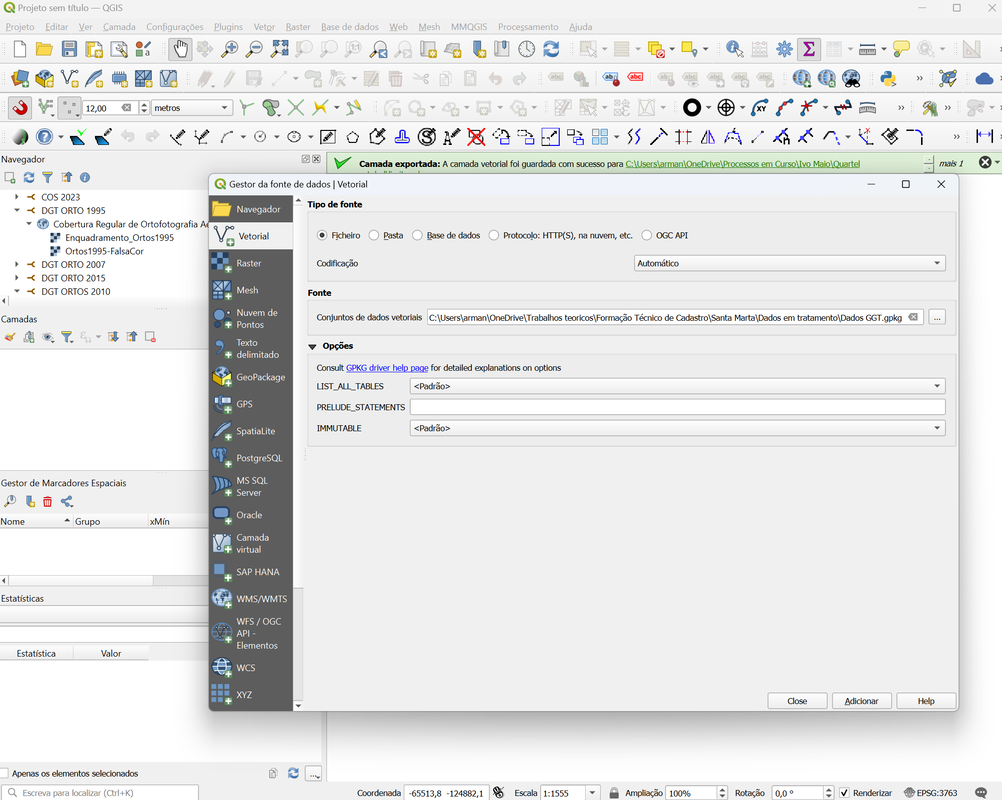
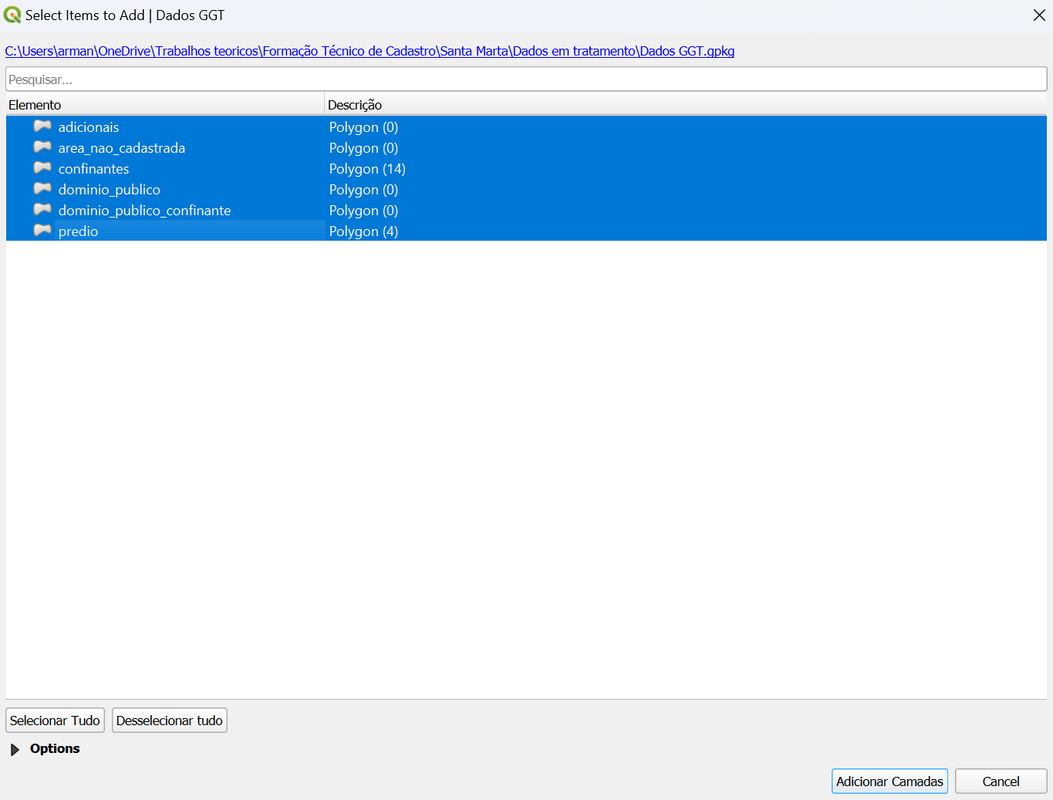
Escolhe todas as camadas que te vão ser apresentadas
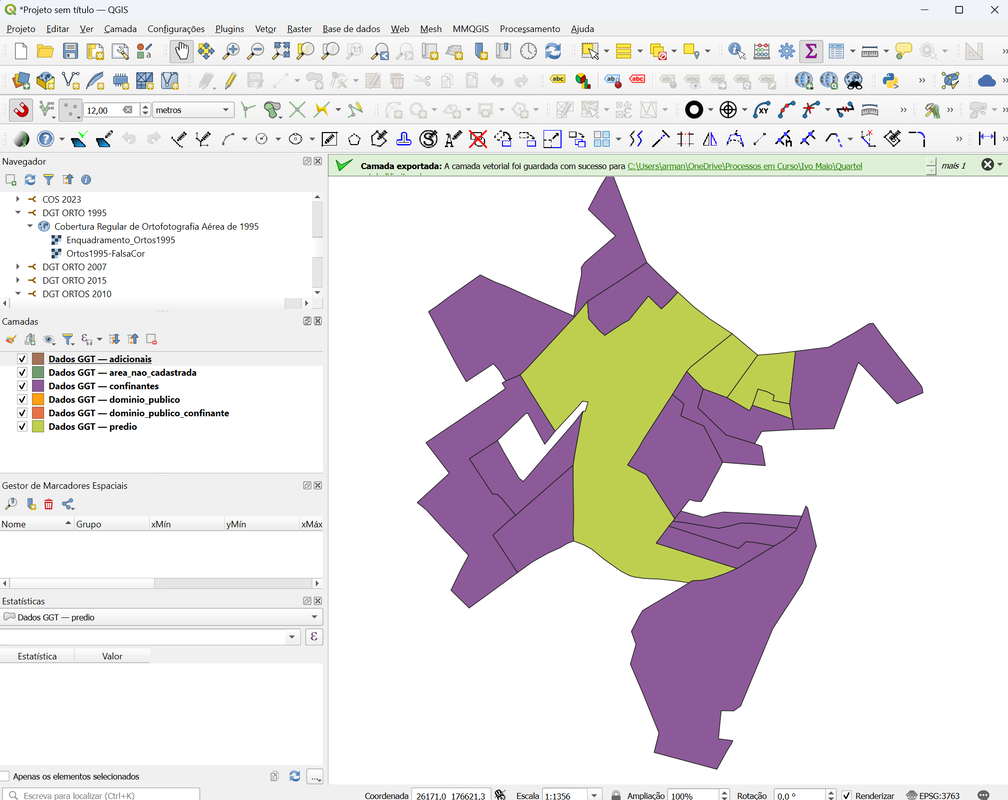
O resultado será muito idêntico ao seguinte.
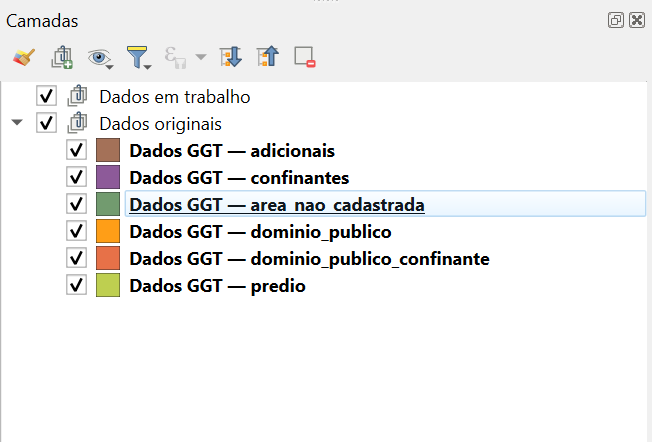
Repara que foram criadas 6 camadas:
- area não cadastrada
- confinantes
- dominio_publico
- dominio_publico_confinante
- predio
Como podes ver só aparecem polígonos respeitantes a “predio” e “confinantes”. Quer isto dizer que as demais camadas estão vazias, ou seja, sem qualquer informação.
Optei por criar dois grupos para organizar melhor o trabalho:
- Dados em trabalho
- Dados originais
Adiciona também uma camada base de contexto, no caso optei pelas ortofotos da DGT de 2018. O aspecto final é o seguinte.
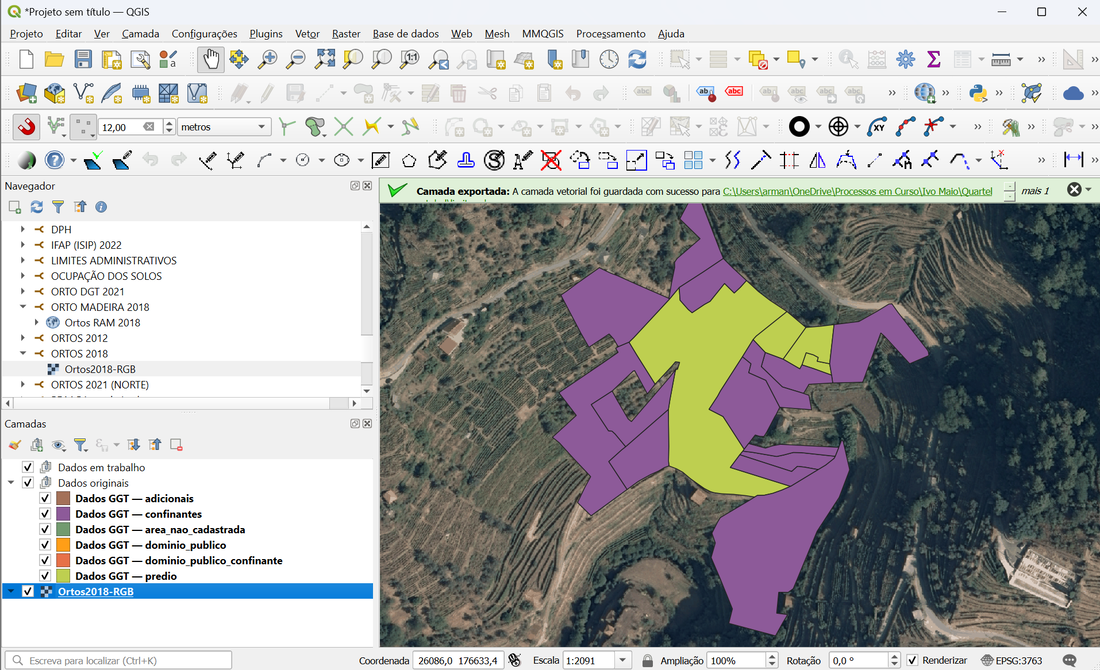
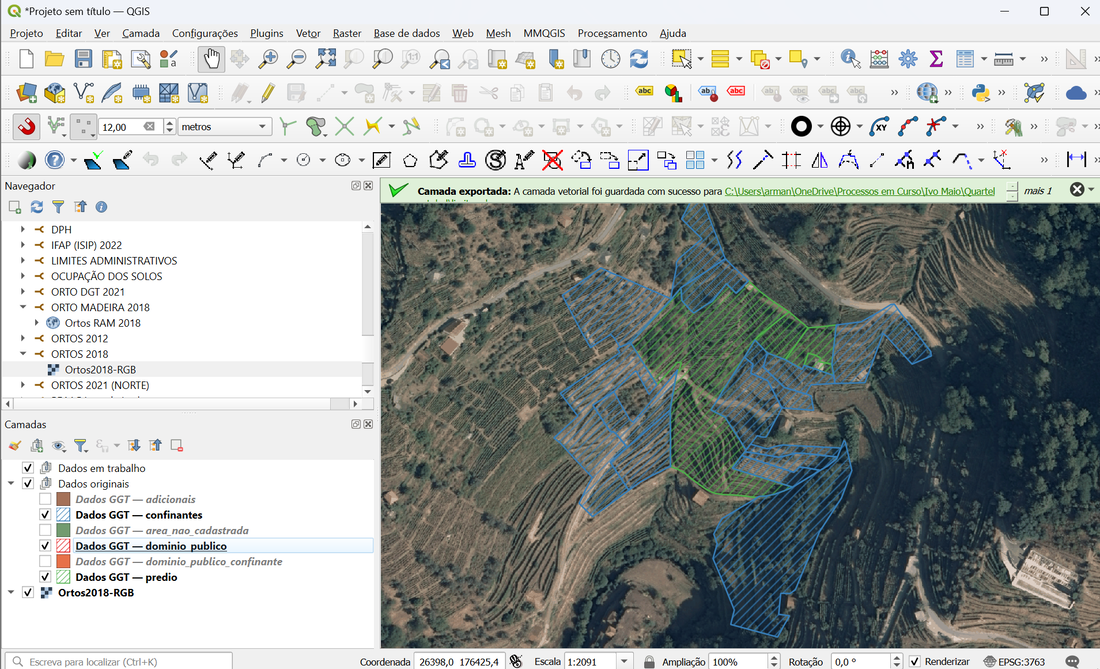
Como podes ver a simbologia aparece com cores opacas, o que dificulta a interpretação em relação ao contexto Por isso alterei a simbologia para trmas de cor:
- Camada “predio” - cor verde
- Camada “confinantes” - cor azul
- Camada dominio publico - cor vermelha (para já não aprece qualquer polígono, mas mais à frente vai ser necessário)
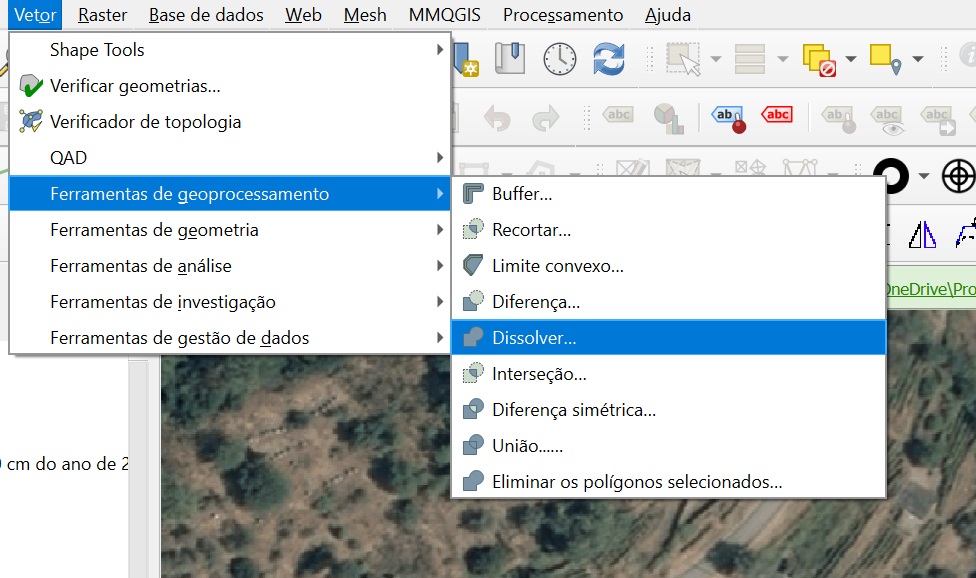
A primeira operação é concretizar a anexação dos prédios num único polígono. Para isso podes utilizar a função “dissolver”
Ao escolher esta ferramenta vai aparecer uma janela em que tens de escolher a camada de entrada, no caso vai ser a camada prédio. Como vais quer anexar todos os prédios que estão nesta camada é só escolher “executar”.
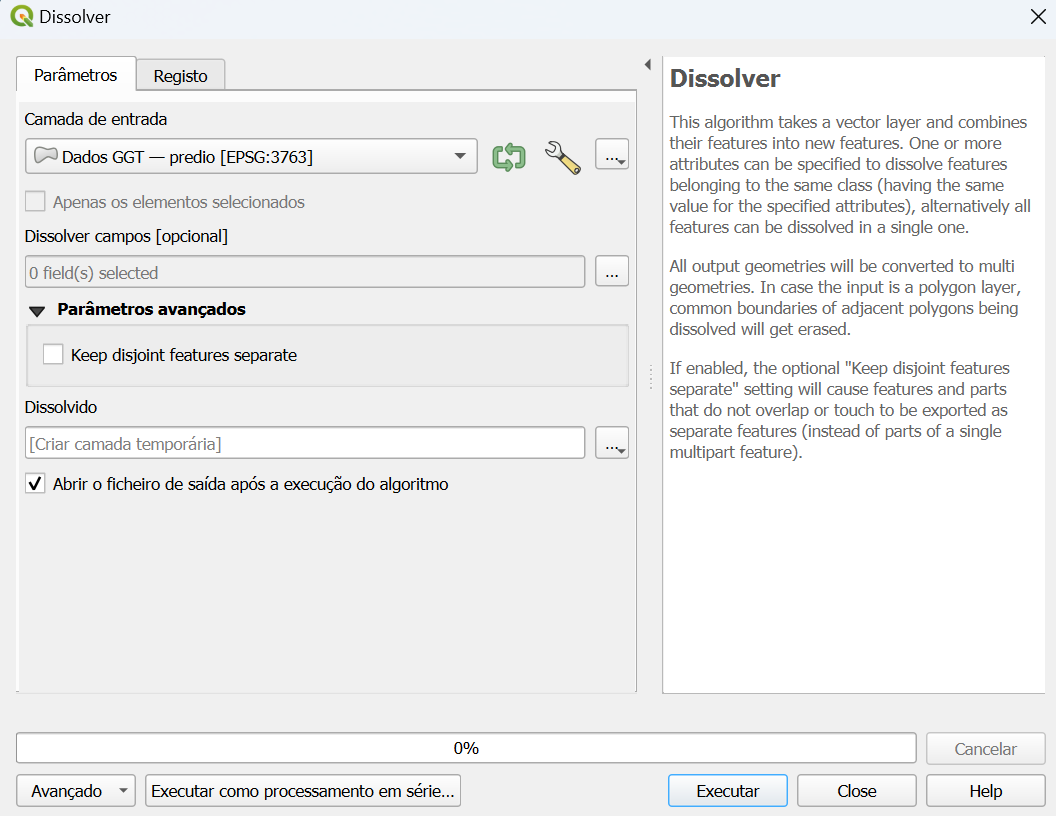
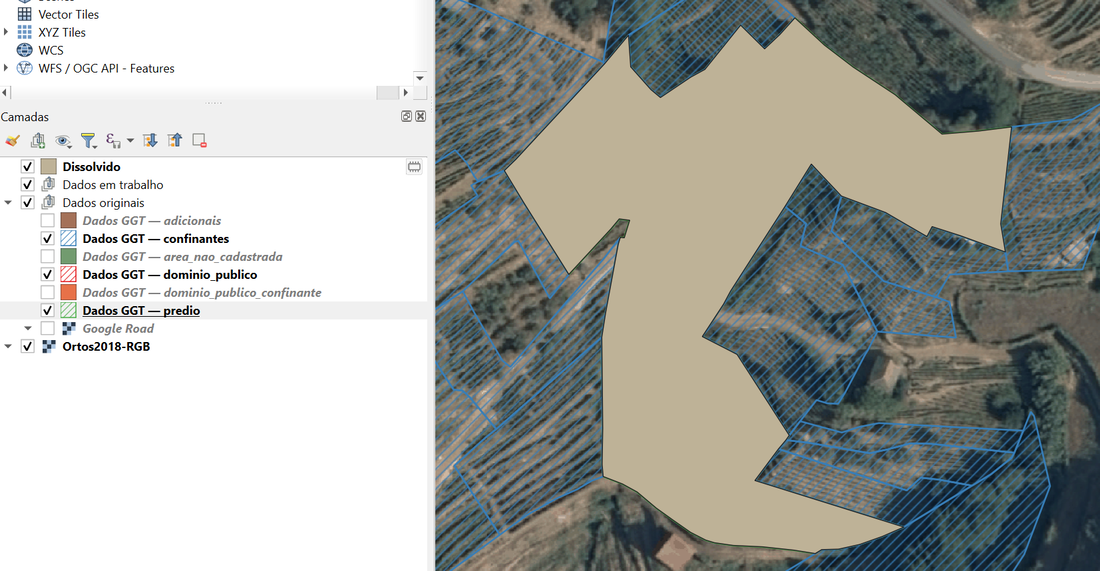
Num instante foi criado um novo polígono (temporário) que é junção de todos os polígonos que estão na camada “predio” e que o sistema chamou de “dissolvido”. Repara que é uma camada temporária, por isso se fechares o projeto vais perder esta informação.
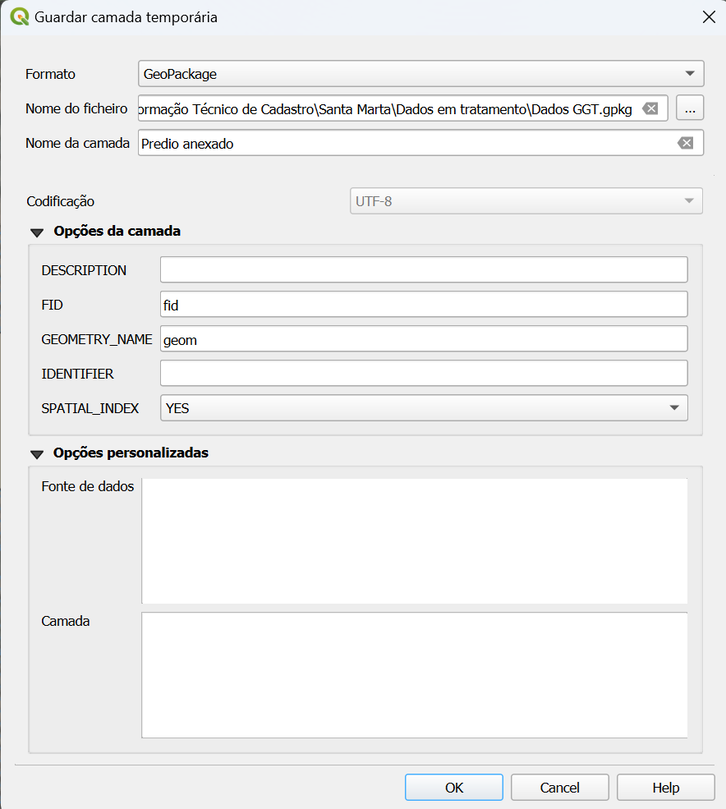
Para não perderes o trabalho grava esta nova camada para dentro do Geopackage e chama-lhe “prédio anexado”
Atualiza a simbologia para que faça sentido e que permita uma melhor compreensão dos elementos envolvidos.
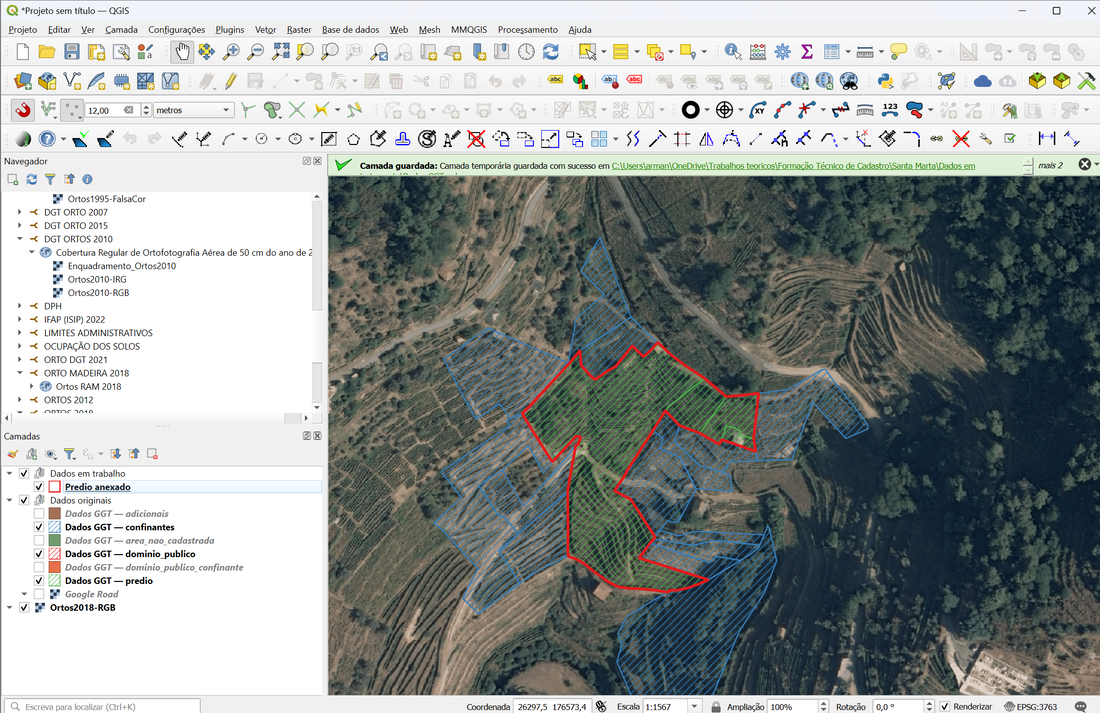
Agora tens duas opções:
- Considerar que o prédio não está atravessado por caminho - aqui.
- Concretizar o fracionamento do prédio - aqui